
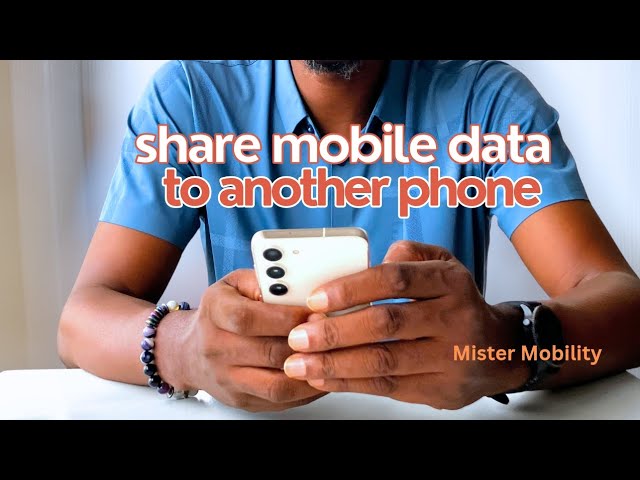

✅ ¡Descubrí cómo compartir Internet fácilmente! Activá el hotspot, configurá la clave y conectá otro celular en minutos, ¡sin complicaciones!
Compartir internet de un celular a otro es una función muy útil cuando uno de los dispositivos no tiene conexión propia o cuando se desea aprovechar un plan de datos disponible en otro teléfono. El método más común para compartir internet es a través de la función llamada punto de acceso personal o hotspot. Con esta opción, el celular que tiene datos móviles actúa como un router o modem inalámbrico, permitiendo que otros dispositivos se conecten a él y naveguen por internet.
En este artículo te mostraré cómo compartir internet de un celular a otro paso a paso, detallando las opciones disponibles tanto para celulares Android como para iPhone. Además, repasaremos consejos para optimizar esta función, aspectos a tener en cuenta sobre el consumo de datos y la seguridad al compartir la conexión.
Cómo activar el punto de acceso personal en Android
Para compartir internet desde un celular Android, sigue estos pasos:
- Accede a Ajustes: Abre la aplicación de configuraciones de tu celular.
- Entra en Redes o Conexiones: Busca la sección que puede llamarse “Redes e Internet”, “Conexiones” o similar.
- Selecciona Zona Wi-Fi o Punto de acceso: Dentro de las opciones, elige “Zona Wi-Fi portátil” o “Punto de acceso Wi-Fi”.
- Activa la opción: Enciende el interruptor para activar la zona Wi-Fi o hotspot.
- Configura la red: Puedes cambiar el nombre de la red (SSID) y la contraseña para que otros dispositivos se conecten de forma segura.
- Conecta el otro celular: En el otro dispositivo, busca la red Wi-Fi que has creado y conecta usando la contraseña configurada.
Cómo activar el punto de acceso personal en iPhone
En dispositivos iOS, el proceso es muy similar:
- Abre Configuración: Ingresa a la app de ajustes.
- Selecciona Punto de acceso personal: Busca y toca “Punto de acceso personal”.
- Activa Permitir a otros conectarse: Enciende la opción para compartir internet.
- Configura el Wi-Fi: Puedes ver o cambiar la contraseña Wi-Fi que otros usarán para conectarse.
- Conecta el otro celular: Desde el otro dispositivo, busca la red creada y conecta con la contraseña indicada.
Consejos y recomendaciones para compartir internet entre celulares
- Monitorea el consumo de datos: Compartir internet puede consumir rápidamente tu plan, especialmente si se usan aplicaciones pesadas como streaming o descargas.
- Utiliza una contraseña segura: Para evitar que otros usuarios no autorizados se conecten, siempre configura una clave robusta.
- Apaga el hotspot cuando no lo uses: Esto ayuda a ahorrar batería y datos.
- Verifica la cobertura y velocidad: La calidad del internet compartido dependerá de la red móvil del dispositivo que da internet.
- Ten en cuenta el consumo de batería: Compartir internet puede agotar la batería rápidamente, por lo que es recomendable tener el celular cargando si se va a usar por un tiempo prolongado.
Otras opciones para compartir internet
Además del punto de acceso Wi-Fi, algunos celulares permiten compartir internet mediante Bluetooth o cable USB:
- Compartir por Bluetooth: Es menos común y suele ser más lento, pero puede usarse si no hay Wi-Fi disponible.
- Compartir por USB: Conecta ambos dispositivos con un cable USB y activa la opción de compartir internet por USB en el dispositivo que tiene datos móviles. Esto brinda una conexión más estable y segura.
Diferentes métodos para compartir datos móviles entre dispositivos
Cuando hablamos de compartir internet desde un celular a otro, existen varios métodos prácticos y efectivos que se adaptan a distintas necesidades y situaciones. Entender las opciones disponibles te permitirá elegir la mejor forma de conectar dispositivos y aprovechar al máximo tus datos móviles.
1. Zona Wi-Fi o Hotspot Móvil
Este es el método más común y versátil para compartir internet móvil. Consiste en convertir tu celular en un punto de acceso inalámbrico que otros dispositivos pueden detectar y utilizar para navegar.
- Ventajas: Se conecta cualquier dispositivo con Wi-Fi, como otro celular, una tablet o una notebook.
- Configuración sencilla: Solo hace falta activar la opción de Zona Wi-Fi y elegir una contraseña segura.
- Uso recomendado: Para compartir internet con varios dispositivos a la vez.
Ejemplo práctico:
Imaginemos que estás en un viaje y tu notebook no tiene datos móviles. Activás la Zona Wi-Fi en tu celular y te conectás desde la notebook para poder trabajar o navegar sin interrupciones.
2. Compartir via Bluetooth
Este método permite compartir internet entre dos dispositivos enlazados por Bluetooth. Es menos común que la Zona Wi-Fi, pero puede ser útil cuando no hay muchas redes inalámbricas disponibles o para conservar batería.
- Ventajas: Consume menos batería que el hotspot Wi-Fi.
- Limitaciones: Velocidad más baja y rango de conexión más corto.
- Uso recomendado: En situaciones donde la batería es limitada y solo necesitás conectar un dispositivo a la vez.
Consejo práctico:
Para emparejar los dispositivos, activá el Bluetooth en ambos, buscá dispositivos cercanos y aceptá la conexión. Luego, en la configuración de internet compartido, elegí compartir por Bluetooth.
3. Cable USB (Tethering USB)
Este método consiste en conectar tu celular a otro dispositivo (generalmente una computadora) mediante un cable USB para compartir la conexión de datos móviles.
- Ventajas: Conexión más estable y rápida que Wi-Fi o Bluetooth.
- Protege tu red: Al ser una conexión por cable, es menos vulnerable a intrusos.
- Uso recomendado: Cuando trabajás con una computadora y necesitás una conexión confiable y segura.
Dato interesante:
Según un estudio de Ookla en 2023, el tethering por USB puede ofrecer velocidades hasta un 30% más rápidas que el hotspot Wi-Fi, ideal para tareas que requieren mayor ancho de banda.
Tabla comparativa de métodos para compartir datos móviles
| Metodo | Velocidad | Consumo de batería | Dispositivos conectados | Seguridad |
|---|---|---|---|---|
| Zona Wi-Fi | Alta | Alto | Varios | Media (contraseña) |
| Bluetooth | Baja | Bajo | 1 | Alta (emparejamiento) |
| Tethering USB | Muy alta | Medio | 1 | Muy alta (cableada) |
Recomendaciones para optimizar el uso de datos compartidos
- Controlá el consumo: Algunos dispositivos conectados pueden usar muchos datos en segundo plano, así que monitoreá el tráfico para evitar sorpresas en la factura.
- Usá contraseñas fuertes: Para evitar que desconocidos accedan a tu red Wi-Fi.
- Desconectá la zona Wi-Fi cuando no la uses: Para ahorrar batería y proteger tu privacidad.
Conocer estos diferentes métodos te permitirá compartir internet de forma eficiente y segura según el contexto y los dispositivos disponibles. Elegir el método adecuado puede mejorar tu experiencia de conexión y ahorrar recursos importantes.
Preguntas frecuentes
¿Qué necesito para compartir internet de un celular a otro?
Necesitas que el celular que compartirá tenga conexión a internet y que ambos dispositivos tengan Wi-Fi o Bluetooth activados.
¿Puedo compartir internet sin usar datos móviles?
No, para compartir internet se requiere que el celular emisor tenga datos móviles activos o esté conectado a una red Wi-Fi.
¿Es seguro compartir internet mediante hotspot o punto de acceso?
Sí, siempre y cuando pongas una contraseña segura para evitar accesos no autorizados.
¿Cuánta batería consume compartir internet entre celulares?
Consume bastante batería, por lo que es recomendable tener el dispositivo conectado a la corriente mientras compartís internet.
¿Se puede compartir internet entre celulares con diferentes sistemas operativos?
Sí, es posible compartir internet entre Android y iPhone sin problemas usando el hotspot Wi-Fi.
| Paso | Descripción | Consejo |
|---|---|---|
| 1 | Activar datos móviles en el celular que compartirá internet | Verificar que tengas suficiente saldo o plan de datos |
| 2 | Ir a Ajustes > Red e Internet > Hotspot y anclaje de red | En iPhone: Ajustes > Compartir Internet |
| 3 | Activar hotspot o punto de acceso Wi-Fi | Configurar un nombre de red y contraseña segura |
| 4 | En el otro celular, buscar la red Wi-Fi creada | Ingresar la contraseña configurada |
| 5 | Conectarse y navegar normalmente | Controlar el uso de datos para no agotar el plan |
¿Te fue útil esta guía? ¡Dejá tus comentarios abajo y no olvides revisar otros artículos en nuestra web para más trucos y tutoriales!


